Wiele obiektów ma już stronę ze zdjęciami, opisem, dojazdem i numerem telefonu. Brakuje na niej jednej rzeczy: miejsca, w którym gość może od razu zarezerwować. Bez niego gość dzwoni, pisze maila albo wraca do portalu, z którego przyszedł, i rezerwuje tam. Widget dodaje to miejsce bez przebudowy strony.
Dwie linijki kodu
Widget Rezerwum to jeden element strony i jeden skrypt. W panelu, na ekranie „Widget na stronie”, tworzysz klucz, wpisujesz domeny swojej strony, kopiujesz gotowy kod i wklejasz go w miejscu, gdzie ma się pojawić formularz:
<div id="rezerwum-widget" data-key="pk_…"></div><script src="https://rezerwum.pl/widget.js" async></script>
Działa na każdej stronie, która pozwala wkleić własny kod HTML, także w kreatorach stron. Formularz ładuje się w ramce, więc nie miesza się ze stylami Twojej strony i sam dopasowuje wysokość do treści. Jeśli masz WordPressa, prościej będzie z wtyczką.
Co widzi gość, krok po kroku
- Termin i liczba osób. Gość wybiera daty przyjazdu i wyjazdu oraz liczbę dorosłych i dzieci.
- Pokoje z ceną za cały pobyt, liczoną z kalendarza i reguł cennika. Przy każdym typie widać, ile pokoi jest wolnych.
- Kilka pokoi naraz. Gość może wybrać kilka pokoi naraz i rozdzielić osoby między nie.
- Dodatki do całej rezerwacji i do konkretnego pokoju: śniadanie, parking, łóżeczko, dostawka. Dodatek, którego zabraknie, przestaje być dostępny.
- Kod rabatowy: formularz od razu pokazuje, o ile taniej.
- Dane gościa i płatność przez Przelewy24: pełna kwota albo zadatek. W trybie na zapytanie zamiast płatności gość wysyła prośbę.
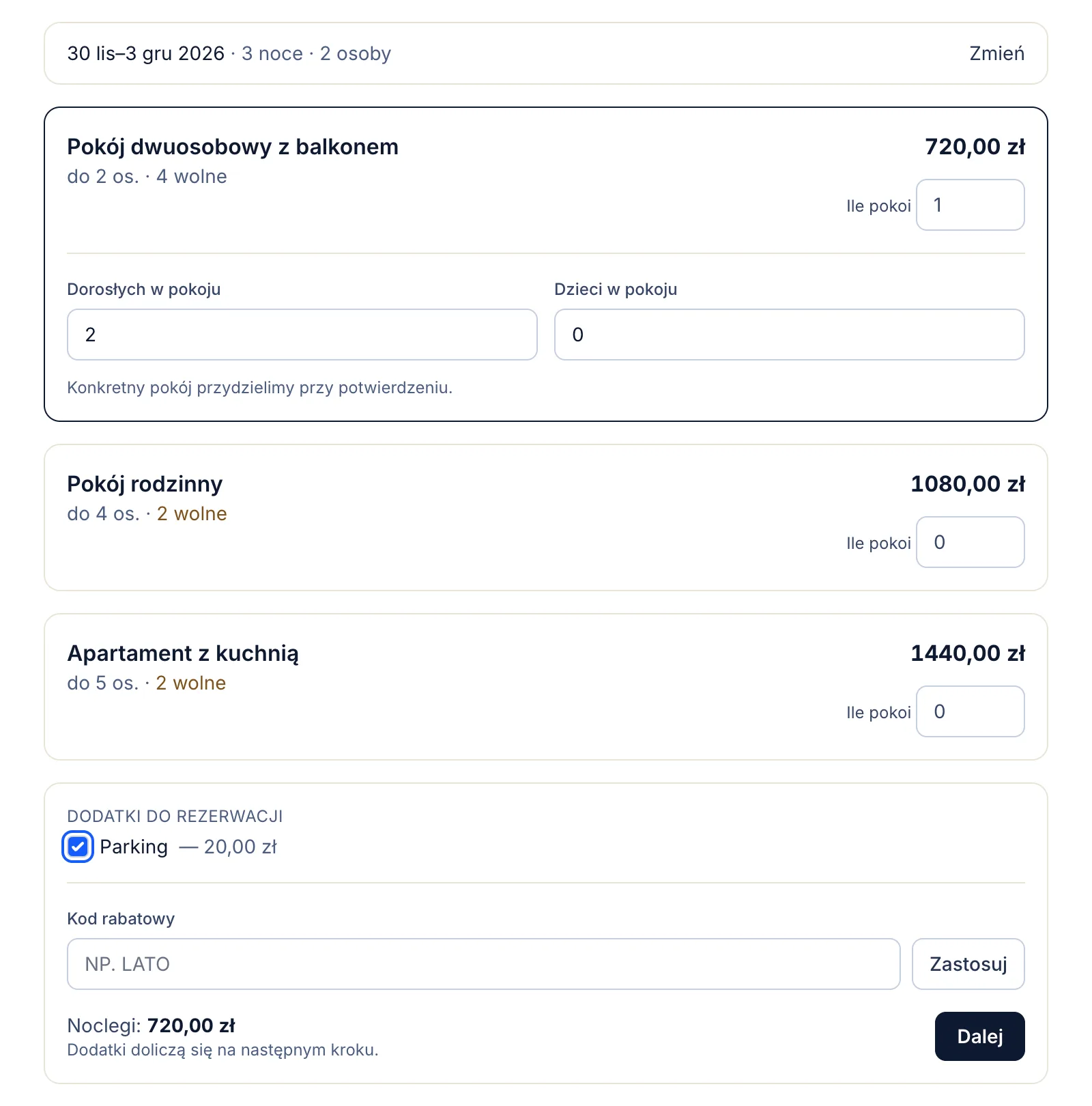
Formularz mówi po polsku, angielsku, niemiecku i ukraińsku. Język dobiera według ustawień przeglądarki gościa, spośród języków, które obsługuje Twój obiekt, a gość może go zmienić jednym kliknięciem.
Co się dzieje po kliknięciu „Rezerwuję i płacę”
Wybrane pokoje są zarezerwowane dla gościa na czas płatności, domyślnie 15 minut. Długość ustawiasz w panelu. Na pulpicie widzisz je jako „rezerwacje w koszyku”. Jeśli gość zapłaci, rezerwacja zmienia się w potwierdzoną, gość dostaje mailem potwierdzenie z linkiem do strony „Twoja rezerwacja”, a Ty powiadomienie o nowej rezerwacji. Jeśli porzuci płatność, noce wracają do sprzedaży bez Twojego udziału.
Na telefonie
Gość często rezerwuje z telefonu, więc widget dopasowuje się do szerokości kolumny, w której go osadzisz. Na telefonie formularz wypełnia się wygodnie, bez powiększania. Gość zostaje na Twojej stronie aż do przejścia do bramki płatności.
Twój formularz tylko na Twojej stronie
Klucz widgetu widać w kodzie strony, dlatego w panelu podajesz listę domen, na których formularz może się załadować. Na cudzej stronie się nie pokaże. Klucz możesz w każdej chwili wyłączyć i wygenerować nowy.
Kiedy dwie osoby rezerwują ten sam pokój w tej samej chwili, zapisze się jedna rezerwacja. Druga osoba dostaje komunikat, że termin właśnie zniknął, i wybiera inny.
Widget a widoczność w wyszukiwarce
Treści ramki wyszukiwarka nie przypisuje do Twojej strony, dlatego Rezerwum tworzy dla obiektu osobną stronę obiektu. Więcej o tym na stronie o rezerwacjach bezpośrednich, a o tym, jak gość płaci, na stronie o płatnościach i zadatkach.
Przykład: od kodu w panelu do pierwszej rezerwacji
Pensjonat ma stronę zrobioną w kreatorze, który pozwala wstawić blok z własnym kodem HTML.
-
1
Klucz w panelu
Na ekranie „Widget na stronie” tworzysz klucz i wpisujesz domenę strony, na przykład demo.rezerwum.pl. Panel pokazuje gotowy kod do skopiowania.
-
2
Kod na stronie
W kreatorze dodajesz blok HTML na podstronie „Rezerwacja” i wklejasz dwie linijki. Po zapisaniu strony formularz jest widoczny od razu.
-
3
Gość szuka terminu
Gość wybiera daty i liczbę osób. Widzi typy pokoi z ceną za cały pobyt i liczbą wolnych pokoi, wybiera ile pokoi chce i ile osób będzie w każdym.
-
4
Dodatki, kod rabatowy, płatność
Zaznacza parking, wpisuje kod rabatowy dla stałych gości i przechodzi do Przelewy24. Do końca płatności pokoje są zarezerwowane tylko dla niego.
-
5
Rezerwacja w panelu
Po zaksięgowaniu wpłaty rezerwacja jest potwierdzona, gość dostaje maila z linkiem do strony „Twoja rezerwacja”, a Ty powiadomienie o nowej rezerwacji.