Typowa wtyczka rezerwacyjna trzyma pokoje, ceny i rezerwacje w bazie WordPressa. To oznacza aktualizacje, kopie zapasowe, konflikty z motywem i cennik, który trzeba prowadzić w dwóch miejscach, jeśli sprzedajesz też przez portale. Wtyczka Rezerwum działa odwrotnie: niczego w WordPressie nie przechowuje. Wyświetla formularz, a pokoje, ceny, płatności i kalendarz zostają w panelu Rezerwum.
Przy klasycznej wtyczce aktualizacja motywu potrafi zepsuć formularz, a rezerwacje przenosi się razem z kopią strony przy zmianie hostingu. Tani hosting zwalnia, gdy w sezonie kilka osób naraz sprawdza terminy.
Instalacja w trzech krokach
- Pobierasz plik ZIP przyciskiem powyżej, a w kokpicie WordPressa wybierasz Wtyczki → Dodaj wtyczkę → Wyślij wtyczkę na serwer. Wskazujesz plik i włączasz wtyczkę Rezerwum — rezerwacje online.
- W Ustawienia → Rezerwum wklejasz klucz publiczny z ekranu „Widget na stronie” w panelu.
- Wstawiasz blok „Rezerwacja Rezerwum” w edytorze albo shortcode
[rezerwum]w treści strony.
W ustawieniach wtyczki wklejasz tylko klucz. Pokoje, ceny, dodatki i płatności ustawiasz w panelu Rezerwum. Ceny są w jednym miejscu, więc cena na stronie zawsze zgadza się z potwierdzeniem. Wtyczka sprawdza format klucza przy zapisie, bo literówka przy wklejaniu to najczęstszy powód, dla którego formularz się nie pokazuje. Jeśli klucza brakuje, komunikat o tym widzi tylko zalogowany administrator, a gość nie zobaczy na stronie żadnego błędu.
Blok, shortcode i język formularza
Blok Gutenberga wstawiasz jak każdy inny i od razu widzisz, gdzie stanie formularz. W klasycznym edytorze,
w kreatorach stron i w widżetach motywu działa shortcode [rezerwum]. Domyślnie formularz dobiera
język do przeglądarki gościa, spośród języków, które obsługuje Twój obiekt. Parametr lang wymusza
konkretny, na przykład [rezerwum lang="de"] na niemieckiej wersji strony albo [rezerwum lang="uk"]
na ukraińskiej. Parametr class dodaje własną klasę CSS do kontenera, jeśli motyw potrzebuje odstępów.
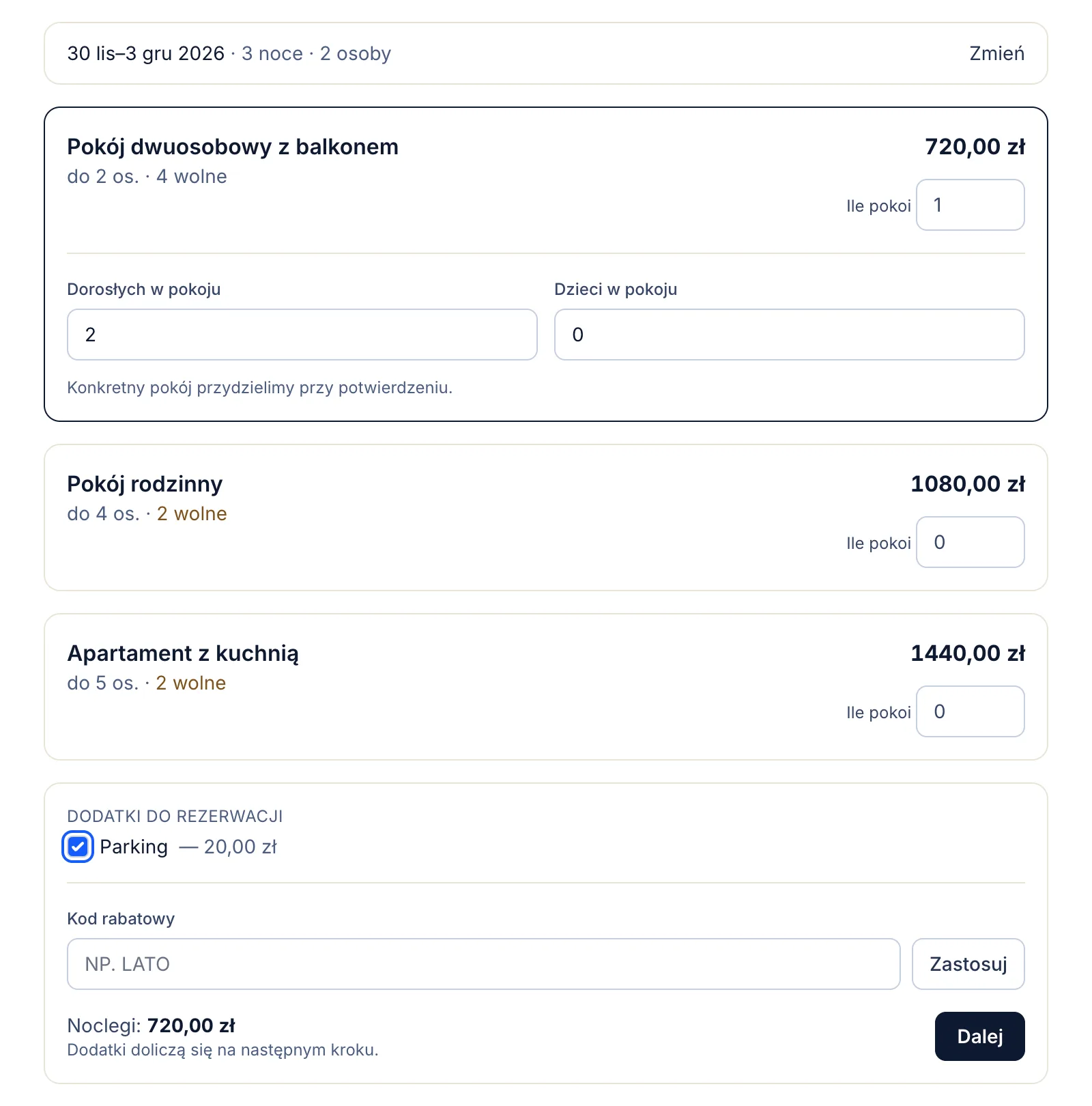
Dlaczego wtyczka nie zawiera formularza
Wtyczka ładuje formularz z serwera Rezerwum, zamiast nosić jego kopię. Poprawki i nowe funkcje widać na Twojej stronie od razu, bez aktualizowania wtyczki. Skrypt ładuje się tylko na stronach z formularzem, a wtyczka nie dodaje do WordPressa żadnych tabel. Odinstalowanie usuwa jej ustawienia i nie zostawia śladów w bazie.
Ma to też drugą stronę: rezerwacje nie są w WordPressie, więc nie znikną przy przenosinach strony, a hosting nie musi ich obsługiwać. Wyszukiwanie wolnych pokoi, płatność i maile do gościa obsługuje serwer Rezerwum.
Co dzieje się w panelu Rezerwum
Rezerwacja złożona przez formularz w WordPressie wygląda w panelu tak samo jak każda inna: trafia na grafik, do listy rezerwacji i do raportów jako rezerwacja ze strony obiektu. Gość dostaje maile od Rezerwum w swoim języku, a Ty powiadomienie o nowej rezerwacji. Tam też ustawiasz zadatek i płatności, dodatki, kody rabatowe i kalendarze portali.
Bez WordPressa
Jeśli Twoja strona nie stoi na WordPressie, ten sam formularz wklejasz jako widget: dwie linijki kodu. Działanie jest identyczne. A jeśli nie masz strony wcale, Rezerwum tworzy dla obiektu stronę z opisem, cenami i formularzem rezerwacji, którą możesz podlinkować w profilu firmy w Google i w mediach społecznościowych.
Przykład: formularz na stronie „Rezerwacja” w dziesięć minut
Agroturystyka ma stronę na WordPressie i nie chce jej przebudowywać.
-
1
Instalacja wtyczki
W kokpicie WordPressa wybierasz Wtyczki → Dodaj wtyczkę → Wyślij wtyczkę na serwer i wskazujesz plik ZIP pobrany z tej strony albo z panelu. Włączasz wtyczkę „Rezerwum — rezerwacje online”.
-
2
Klucz z panelu
W Ustawienia → Rezerwum wklejasz klucz publiczny z ekranu „Widget na stronie” w panelu Rezerwum. Wtyczka sprawdza, czy klucz ma poprawny format.
-
3
Blok w treści
Edytujesz stronę „Rezerwacja” i dodajesz blok „Rezerwacja Rezerwum”. W starszym edytorze wpisujesz [rezerwum].
-
4
Wersja dla gości z Niemiec
Na niemieckiej podstronie wstawiasz [rezerwum lang="de"]. Formularz, potwierdzenie i maile do tego gościa będą po niemiecku.
-
5
Zmiana ceny bez WordPressa
Kiedy w maju podnosisz ceny na lato, robisz to w kalendarzu cen Rezerwum. Formularz w WordPressie pokazuje nowe ceny od razu.